Выберите свой сценарий
Используйте отдельный браузер для Windows или расширение в привычном Chrome или Edge. Выбор зависит от того, где вам удобнее работать.
Браузер и расширение
Yurich Browser для Windows и расширение Yurich Connect для Chrome и Edge. Управляйте браузерным подключением отдельно от остальных приложений.
Браузер и расширение
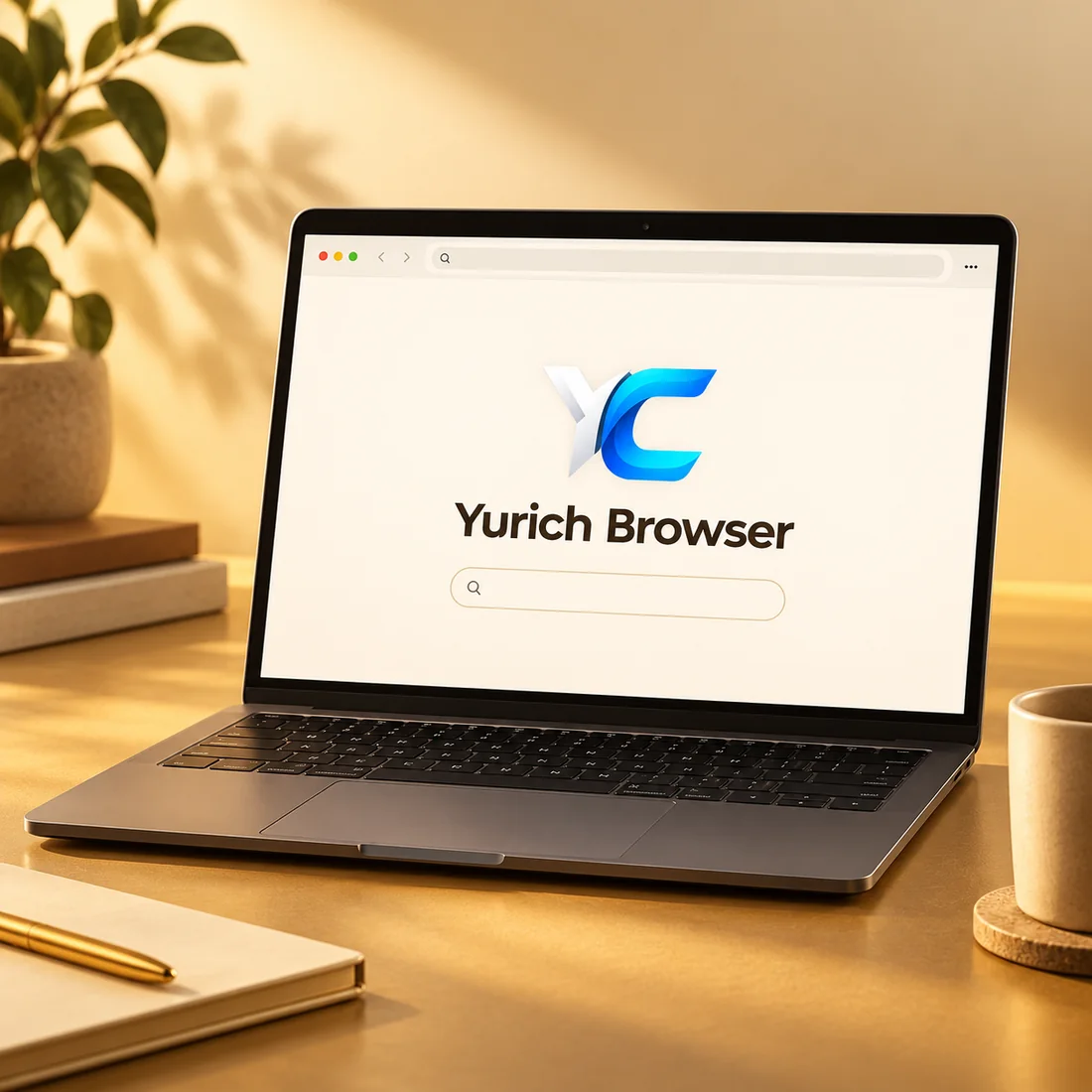
Возможности
Настройте подключение там, где работаете: в отдельном браузере или с помощью расширения в Chrome и Edge.
Используйте отдельный браузер для Windows или расширение в привычном Chrome или Edge. Выбор зависит от того, где вам удобнее работать.
Настройте доверенный прокси-профиль для браузера. Расширение меняет подключение только браузера, а не остальных приложений.
Профили, настройки и локальный журнал остаются на устройстве. История и содержимое страниц не отправляются оператору для аналитики.
Для системного подключения используйте приложение Yurich Connect. Браузер и расширение дополняют этот сценарий, сохраняя отдельное управление.
Как начать
Уточните подходящую сборку и установите её из официального источника. Проверьте издателя и контрольную сумму, если они опубликованы.
Используйте параметры своего подключения. Не устанавливайте неизвестные сертификаты и не передавайте токены другим людям.
Проверьте нужный сайт и переключение профиля. Для подключения остальных приложений откройте Yurich Connect.
Платформы и доступ
Сборки, совместимость и поддержка. Если доступ предоставляется по запросу, кнопка откроет письмо команде.
Уточните текущую сборку браузера, совместимость и порядок установки на вашем компьютере.
Запросить сборкуУправление браузерным прокси-подключением. Актуальный пакет и инструкции доступны через поддержку.
Получить расширениеВопросы
Не нашли свой вопрос? Напишите — поможем выбрать подходящий сценарий.
hello@ivan-it.netНет. Браузерное расширение управляет подключением браузера. Для других программ и системного трафика нужен отдельный клиент, например Yurich Connect.
Можно выбрать расширение для Chrome или Edge. Отдельный Yurich Browser — другой сценарий для тех, кому удобнее отдельное приложение.
Запросите актуальную версию и инструкции на hello@ivan-it.net. Укажите, что вам нужно: браузер для Windows или расширение для Chrome и Edge.
Браузер удаляется средствами Windows, расширение — через настройки Chrome или Edge. Локальные данные и профили удаляются средствами соответствующего приложения.
Поддержка
Вопрос о версии, установке или работе продукта? Укажите название продукта, платформу и что хотите сделать.